- دسته بندی کالاها
- کالای دیجیتال
- آرایشی، بهداشتی و سلامت
- خودرو، ابزار و اداری
- هایپر مارکت
- خدمات
- پرسش های متداول
- درخواست نمایندگی

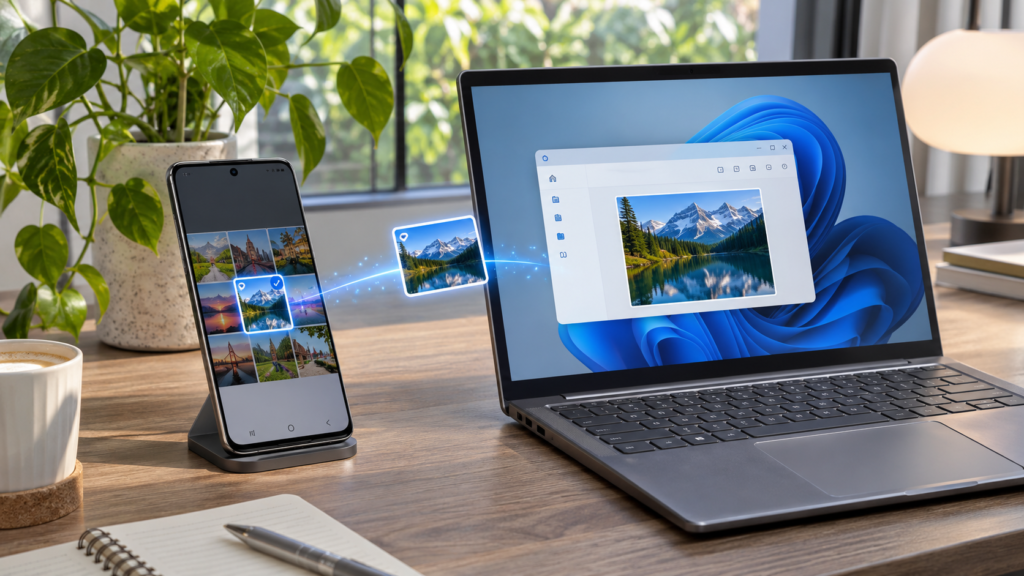
انتقال فایل با Quick Share وقتی به کار میآید که چند عکس روی گوشی دارید و میخواهید آنها را روی لپتاپ ویرایش کنید، یا سندی روی ویندوز آماده کردهاید و باید آن را روی گوشی باز کنید. میتوانید از منوی اشتراکگذاری گوشی یا برنامه ویندوز فایل را به دستگاه نزدیک بفرستید. برای شروع، یک عکس معمولی انتخاب کنید تا اول فرایند ارسال و پیدا کردن فایل را امتحان کنید.
گوگل Quick Share را برای دستگاههای دارای اندروید ۶ یا جدیدتر ارائه میکند. در ویندوز، ابتدا صفحه رسمی دانلود را باز کنید و حداقل نسخه سیستمعامل و نوع پردازنده پشتیبانیشده را با مشخصات دستگاه خود تطبیق دهید. اگر لپتاپ سامسونگ دارید، راهنمای گوگل شما را به نسخه Quick Share سامسونگ در فروشگاه مایکروسافت ارجاع میدهد.
قبل از نصب، نام رایانه را هم مشخص کنید. اگر در خانه یا دفتر چند لپتاپ مشابه دارید، نامی انتخاب کنید که هنگام ارسال روی گوشی راحت تشخیص دهید. برای مثال، «لپتاپ دفتر» از یک نام پیشفرض طولانی قابل تشخیصتر است. از نامی استفاده کنید که برای شناسایی دستگاه کافی باشد و اطلاعات خصوصی اضافه نشان ندهد.
بلوتوث و وایفای را روی گوشی و رایانه روشن کنید و برای نخستین آزمایش هر دو دستگاه را روی یک شبکه قرار دهید. گوگل پیشنهاد میکند فاصله دستگاهها حداکثر حدود ۵ متر باشد. هنگام آزمایش اولیه، گوشی را کنار لپتاپ بگذارید تا پیدا کردن علت خطا سادهتر شود.
برنامه ویندوز را باز نگه دارید و قفل گوشی را باز کنید. اگر در محل کار هستید و شبکه برای دستگاههای مهمان محدودیت دارد، همانجا نتیجه را با یک شبکه مجاز دیگر مقایسه کنید. تغییر شبکه را جدا از تغییر گزینههای برنامه آزمایش کنید تا معلوم شود کدام کار مشکل را برطرف کرده است.
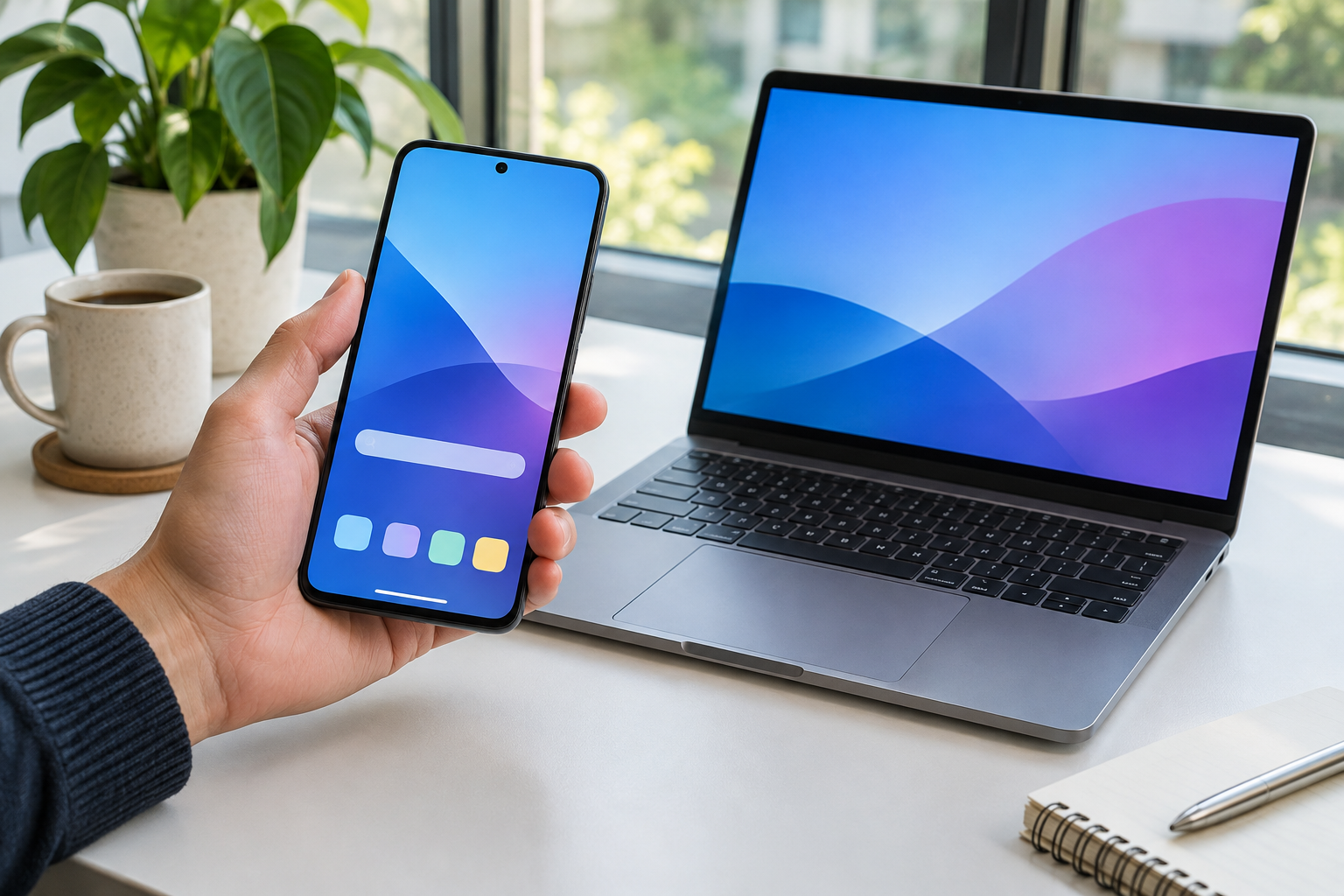
در تنظیمات Quick Share رایانه، حالت دیدهشدن را متناسب با گیرنده انتخاب کنید. اگر هر دو دستگاه متعلق به خودتان هستند و با یک حساب گوگل وارد شدهاید، گزینه «دستگاههای شما» برای همین موقعیت طراحی شده است. گوگل میگوید انتقال میان دستگاههای خودتان با حساب یکسان میتواند خودکار پذیرفته شود.
اگر قرار است فایلی از شخص دیگری بگیرید، حالت دریافت مناسب را انتخاب کنید و نام فرستنده و فایل را قبل از پذیرفتن بررسی کنید. برای آزمایش در محیط مشترک، پس از دریافت فایل تنظیم دیدهشدن را به حالت دلخواه خود برگردانید. در ویندوز میتوانید تنظیمات دریافت را در خود برنامه بازبینی کنید.
روی گوشی، عکس یا سند را باز کنید و دکمه اشتراکگذاری را بزنید. Quick Share را انتخاب کنید و منتظر بمانید تا نام رایانه ظاهر شود. دستگاه مقصد را انتخاب کنید. اگر رایانه اعلان دریافت نشان داد، فایل و فرستنده را بررسی و درخواست را تأیید کنید.
در نخستین انتقال فایل با Quick Share، بعد از پایان ارسال روی گزینه باز کردن فایل یا پوشه کلیک کنید. اگر اعلان بسته شد، پوشه Downloads ویندوز را بررسی کنید. برای انتقال دستهای، پس از موفقیت همین آزمایش، چند عکس مرتبط را با هم انتخاب کنید و بعد از دریافت تعدادشان را با تعداد فایلهای انتخابشده تطبیق دهید.
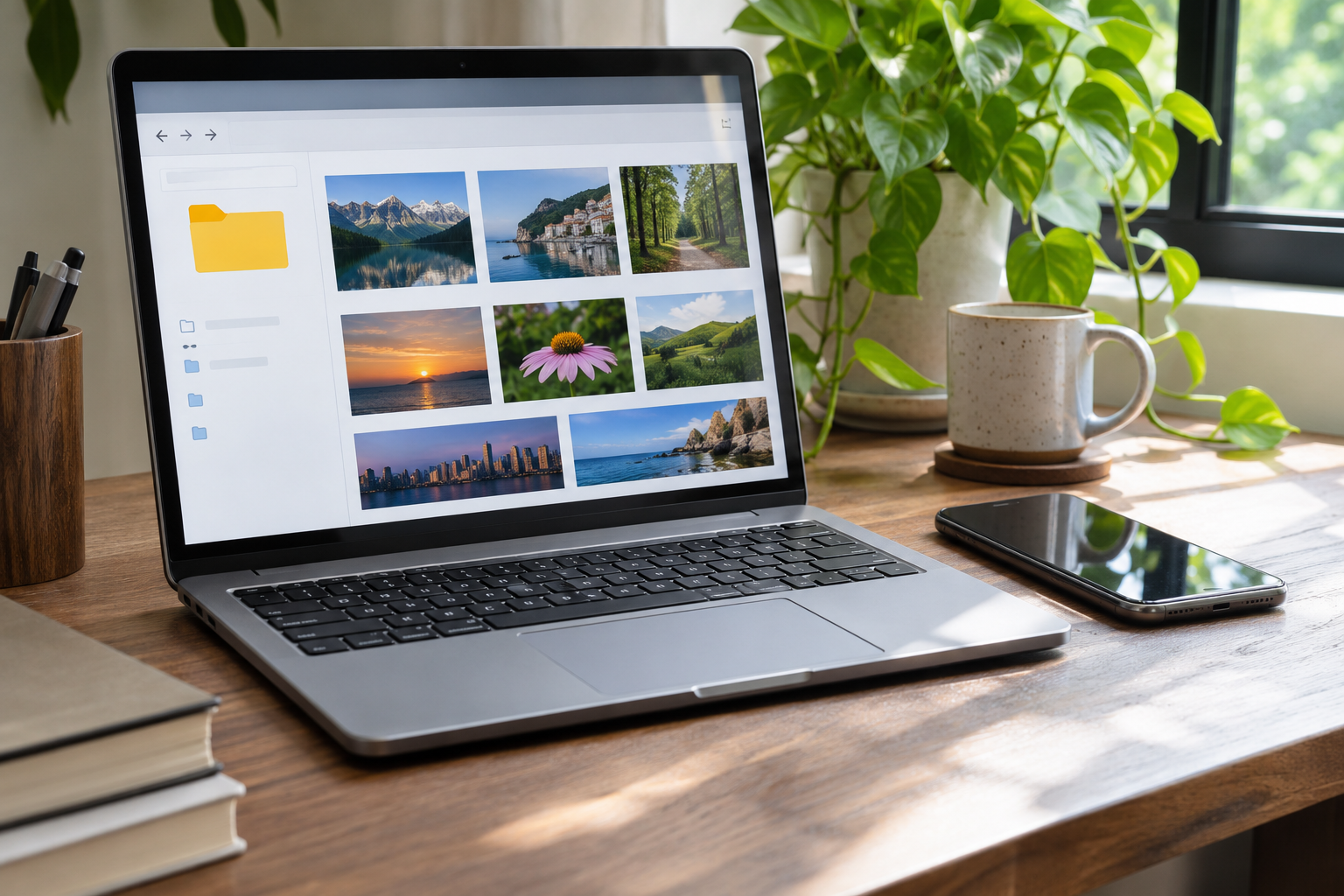
برنامه Quick Share ویندوز را باز کنید و فایل را به پنجره برنامه بکشید. سپس گوشی را از فهرست دستگاهها انتخاب کنید و در صورت نمایش درخواست، دریافت را روی گوشی تأیید کنید. یک PDF کوچک برای آزمایش مسیر برگشت مناسب است، چون بعد از انتقال بهآسانی میتوانید باز شدن آن را بررسی کنید.
اگر برای پروژهای چند نسخه از یک فایل دارید، پیش از انتقال نام روشنی برای نسخه موردنظر انتخاب کنید. برای نمونه، تاریخ را به نام فایل اضافه کنید تا بعد از دریافت بدانید کدام نسخه را باید باز کنید. برای آشنایی با راهاندازی فضای کار دو نمایشگر نیز میتوانید راهنمای اتصال لپتاپ به مانیتور را در هزاره کالا بخوانید.
اول حالت دریافت مقصد را بررسی کنید. بعد مطمئن شوید بلوتوث و وایفای روشناند و دو دستگاه نزدیک هم هستند. اگر همچنان نام مقصد نمیآید، برنامه ویندوز را دوباره باز کنید و ارسال یک فایل کوچک را تکرار کنید. گوگل اشاره میکند که محدودیت بعضی قابلیتهای بلوتوث در ویندوز میتواند پیدا شدن دستگاه را در برخی شبکهها تحت تأثیر قرار دهد.
اگر نام مقصد ظاهر میشود اما انتقال فایل با Quick Share کامل نمیشود، زمان توقف و پیام خطا را یادداشت کنید. یک فایل کوچک و سپس همان فایل اصلی را امتحان کنید. این مقایسه کمک میکند بفهمید مشکل در مرحله پیدا کردن دستگاه است یا بعد از آغاز انتقال. نتیجه هر تغییر را جداگانه ثبت کنید.
وقتی برنامه پایان انتقال را نشان میدهد، فایل را در دستگاه مقصد باز کنید. برای عکسها تعداد و نام فایلها را مقایسه کنید و برای یک ویدئو ابتدا و بخشی از انتهای آن را پخش کنید. اگر فایل به پروژه کاری مربوط است، آن را از پوشه دانلودها به پوشه پروژه منتقل کنید تا بعداً راحت پیدا شود.
برای استفاده روزمره، یک بار انتقال فایل با Quick Share را در هر دو جهت امتحان کنید. نام دستگاه مقصد، گزینه دریافت و محل فایل را به خاطر بسپارید. دفعه بعد که چند عکس یا سند آماده دارید، میتوانید همان مراحل را برای ارسال گروهی تکرار کنید.
راهنمای رسمی انتقال فایل بین اندروید و ویندوز از گوگل و صفحه رسمی دانلود Quick Share برای ویندوز.