- دسته بندی کالاها
- کالای دیجیتال
- آرایشی، بهداشتی و سلامت
- خودرو، ابزار و اداری
- هایپر مارکت
- خدمات
- پرسش های متداول
- درخواست نمایندگی


کندی مودم سیم کارتی ممکن است از ارتباط مودم با شبکه اپراتور، از وایفای داخل خانه یا از دستگاهی باشد که با آن به اینترنت وصل میشوید. هر سه حالت در نگاه اول شبیه هم به نظر میرسند. مثلاً ویدئو مکث میکند یا دانلود دیر تمام میشود. برای پیدا کردن علت، بهتر است در هر آزمایش فقط یک عامل را تغییر دهید و نتیجه را بنویسید.
این راهنما برای عیبیابی کندی مودم سیم کارتی در مدلهای خانگی و جیبی نوشته شده است. اگر دستگاه درگاه شبکه دارد، میتوانید اتصال کابلی را هم آزمایش کنید. اگر فقط وایفای دارد، آزمایش را با یک گوشی یا لپتاپ، نزدیک مودم و در فاصله ثابت انجام دهید.
ابتدا دانلودها و پشتیبانگیری خودکار را متوقف کنید و از دیگران بخواهید برای چند دقیقه از اتصال استفاده نکنند. سپس با یک دستگاه سه بار تست سرعت بگیرید. سرعت دانلود، سرعت آپلود و تأخیر را بنویسید و عدد میانی هر دسته را برای مقایسه نگه دارید. اگر ابزار تست اجازه انتخاب سرور میدهد، در آزمایشهای بعدی همان سرور را انتخاب کنید.
برای ثبت الگوی کندی مودم سیم کارتی، ساعت، محل مودم و نوع اتصال را هم بنویسید. برای مثال، بنویسید «ساعت ۱۹، اتاق کار، وایفای نزدیک مودم». یک نتیجه بدون این اطلاعات بهسختی با نتیجه روز بعد مقایسه میشود. اگر فقط یک برنامه کند است، یک سایت یا سرویس دیگر را هم امتحان کنید تا معلوم شود مشکل در چند مقصد دیده میشود یا فقط در همان برنامه.
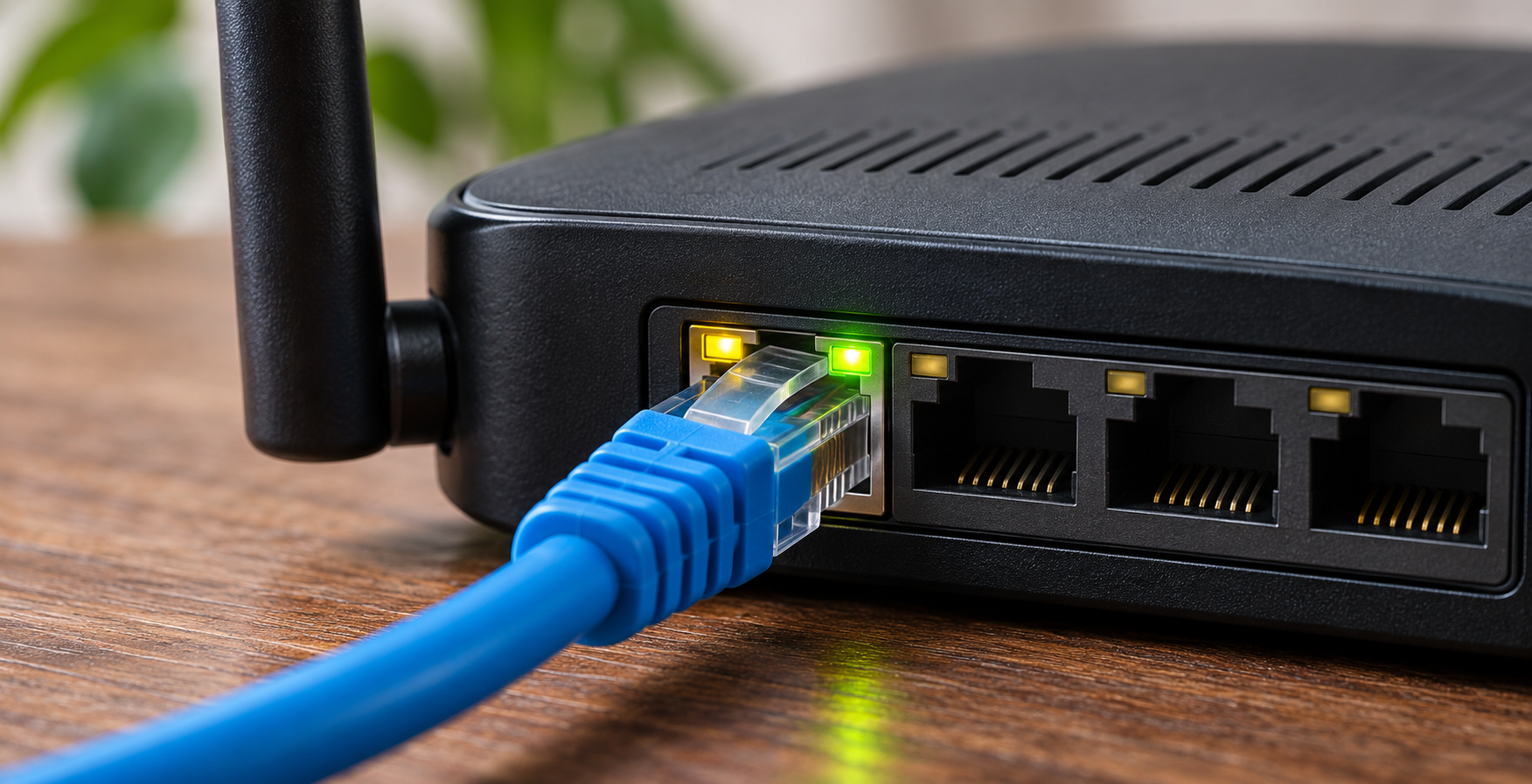
اگر مودم درگاه LAN دارد، لپتاپ را مستقیم با کابل شبکه به آن وصل کنید و وایفای لپتاپ را موقتاً خاموش کنید تا آزمایش واقعاً از مسیر کابل انجام شود. سپس با همان سرور و در همان بازه زمانی تست بگیرید. تیپیلینک هم در راهنمای عیبیابی مودمهای سیمکارتی، مقایسه اتصال سیمی و بیسیم را پیشنهاد میکند.
اگر سرعت کابلی مناسب است و سرعت وایفای نزدیک یا دور از مودم افت میکند، بررسی را روی شبکه داخلی متمرکز کنید. اگر هر دو اتصال کندند، وضعیت دریافت سیگنال موبایل، بسته اینترنت و زمان وقوع مشکل را بررسی کنید. اگر مودم جیبی درگاه LAN ندارد، نتیجه نزدیک مودم را با نتیجه محل معمول استفاده مقایسه کنید.
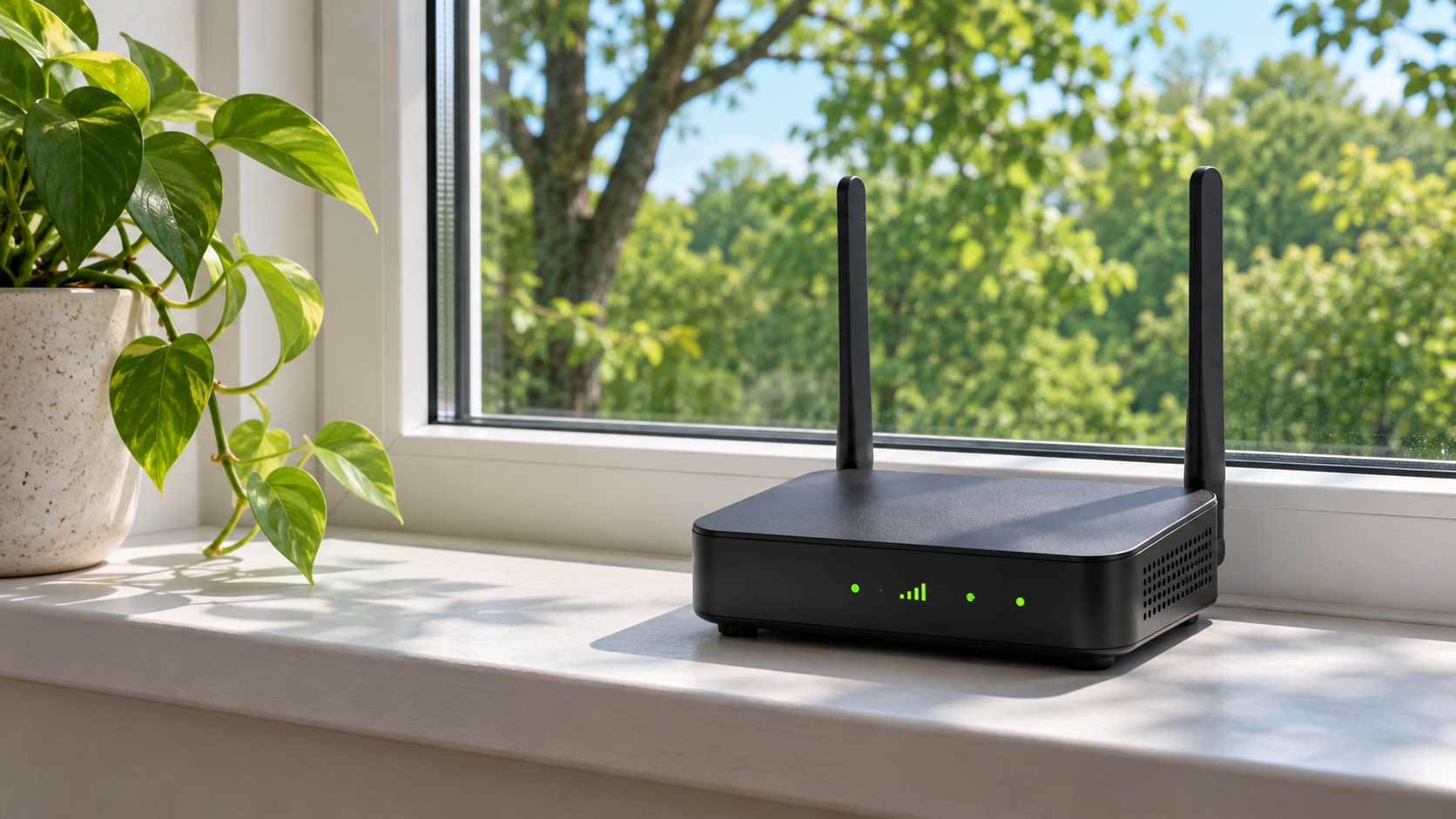
اگر احتمال میدهید محل دستگاه روی کندی مودم سیم کارتی اثر دارد، ابتدا وضعیت فعلی را ثبت کنید. سپس مودم را در محل دیگری مثل نزدیک پنجره یا روی قفسهای باز بگذارید و بعد از پایدار شدن اتصال دوباره آزمایش کنید. برای اینکه فاصله وایفای نتیجه را تغییر ندهد، لپتاپ را با کابل وصل کنید یا در هر دو آزمایش فاصله دستگاه تا مودم را تقریباً ثابت نگه دارید.
اگر مودم صفحه وضعیت دارد، نوع شبکه و قدرت سیگنال را هم قبل و بعد از جابهجایی بنویسید. در راهنمای تیپیلینک بررسی نوع شبکه، باند و قدرت سیگنال از مراحل تشخیص است. بهترین نقطه را با توجه به نتیجه چند تست انتخاب کنید. اگر مودم کنار پنجره اینترنت بهتری دارد ولی اتاق کار از آن دور است، پوشش وایفای اتاق را جداگانه بسنجید.
اگر کندی مودم سیم کارتی بیشتر شبها رخ میدهد، یک بار در ساعت خلوت و یک بار در ساعت معمول بروز مشکل آزمایش کنید. محل مودم، دستگاه، سرور تست و نوع اتصال را ثابت نگه دارید. برای مقایسه بهتر، همین کار را در روز دیگری تکرار کنید تا تصمیم شما به یک تست اتفاقی وابسته نباشد.
تکرار کندی مودم سیم کارتی در چند نوبت مشابه، سرنخی برای تماس با اپراتور است. ساعتها و نتایج را با او در میان بگذارید و درباره وضعیت سرویس در محل استفاده بپرسید. اگر همزمان با افت سرعت، نوع شبکه در صفحه وضعیت مودم تغییر میکند، این مورد را هم در گزارش بنویسید.
در برنامه یا حساب اپراتور، اعتبار زمانی و حجم باقیمانده بسته را بررسی کنید. اگر از سیمکارت مخصوص یک سرویس استفاده میکنید، شرایط استفاده از آن را با اپراتور تطبیق دهید. در صفحه وضعیت مودم هم مطمئن شوید دستگاه به شبکه موبایل متصل است و نام اپراتور مورد انتظار را نشان میدهد.
اگر کندی مودم سیم کارتی پس از تعویض سیمکارت یا تغییر تنظیمات اتصال شروع شده، مشخصات فعلی را یادداشت کنید. برای تغییر APN یا نوع شبکه از راهنمای اپراتور و دفترچه مدل دقیق مودم استفاده کنید. تغییر همزمان چند گزینه، مقایسه نتیجه با وضعیت اولیه را دشوار میکند.
با یک گوشی یا لپتاپ دیگر، در همان محل و با همان شبکه دوباره آزمایش کنید. اگر کندی مودم سیم کارتی فقط روی یک دستگاه دیده میشود، دانلودهای پسزمینه، اتصال VPN و برنامهای را که مشکل در آن دیده میشود بررسی کنید. اگر هر دو دستگاه در محل دور از مودم کند و در کنار مودم بهترند، اختلاف پوشش داخل خانه را در نظر بگیرید.
برای تماس تصویری یا بازی آنلاین، علاوه بر دانلود، آپلود و تأخیر را ثبت کنید. اگر اینترنت برای دانلود مناسب به نظر میرسد ولی تماسها قطعووصل میشوند، نتایج را هنگام بروز همان مشکل ثبت کنید تا بتوانید رفتار اتصال را با زمان استفاده تطبیق دهید.
اگر تغییر جای مودم بیشترین اثر را داشته، ابتدا همان چیدمان را چند روز امتحان کنید. اگر فقط وایفای دور از مودم مشکل دارد، مسیر و فاصله بین مودم و دستگاه را بررسی کنید. اگر کندی مودم سیم کارتی در اتصال کابلی و نزدیک مودم هم تکرار میشود، گزارش ساعت، نوع شبکه و نتایج تست را برای بررسی به اپراتور بدهید.
برای انتخاب راهحل، نتیجهای را مبنا بگذارید که با همان دستگاه و شرایط قابل تکرار بوده است. اگر موضوع اصلی تأخیر بازی است، راهنمای کاهش پینگ هزاره کالا را هم بخوانید.
منابع رسمی مقاله شامل راهنمای عیبیابی افت سرعت مودم سیمکارتی تیپیلینک و دفترچه مودم TL‑MR6400 هستند.