- دسته بندی کالاها
- کالای دیجیتال
- آرایشی، بهداشتی و سلامت
- خودرو، ابزار و اداری
- هایپر مارکت
- خدمات
- پرسش های متداول
- درخواست نمایندگی

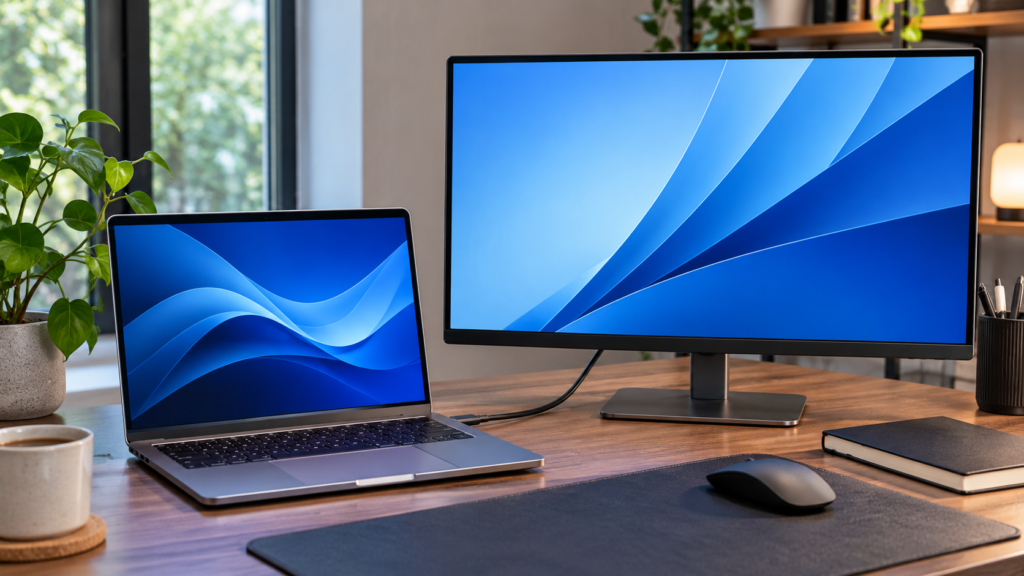
با اتصال لپ تاپ به مانیتور میتوانید تماس تصویری را روی یک صفحه و یادداشتها را روی صفحه دیگر باز نگه دارید. برای ارائه هم میتوانید تصویر لپتاپ را روی نمایشگر بزرگتر تکرار کنید. راهاندازی هر دو حالت با پیدا کردن خروجی تصویر لپتاپ و ورودی مناسب مانیتور شروع میشود.
این راهنمای اتصال لپ تاپ به مانیتور برای ویندوز ۱۰ و ۱۱ نوشته شده است. اگر هنوز کابل نخریدهاید، دو مرحله اول به انتخاب کابل کمک میکند. اگر کابل را وصل کردهاید و مانیتور پیام No Signal نشان میدهد، از مرحله سوم شروع کنید.
پشت مانیتور و دو طرف لپتاپ را نگاه کنید. نام درگاهها معمولاً کنار آنها یا در دفترچه دستگاه آمده است. اگر لپتاپ خروجی HDMI و مانیتور ورودی HDMI دارد، اتصال مستقیم با کابل HDMI نقطه شروع خوبی است. این روش تعداد قطعاتی را که باید هنگام عیبیابی بررسی کنید کم میکند.
اگر درگاهها متفاوتاند، مدل دقیق هر دو دستگاه را یادداشت کنید. پیش از خرید تبدیل، مشخص کنید تصویر از کدام درگاه خارج میشود و به کدام ورودی میرسد. برای مثال، در تبدیل USB‑C به HDMI، لپتاپ منبع تصویر و مانیتور مقصد آن است. جهت تبدیل را در مشخصات محصول بررسی کنید.
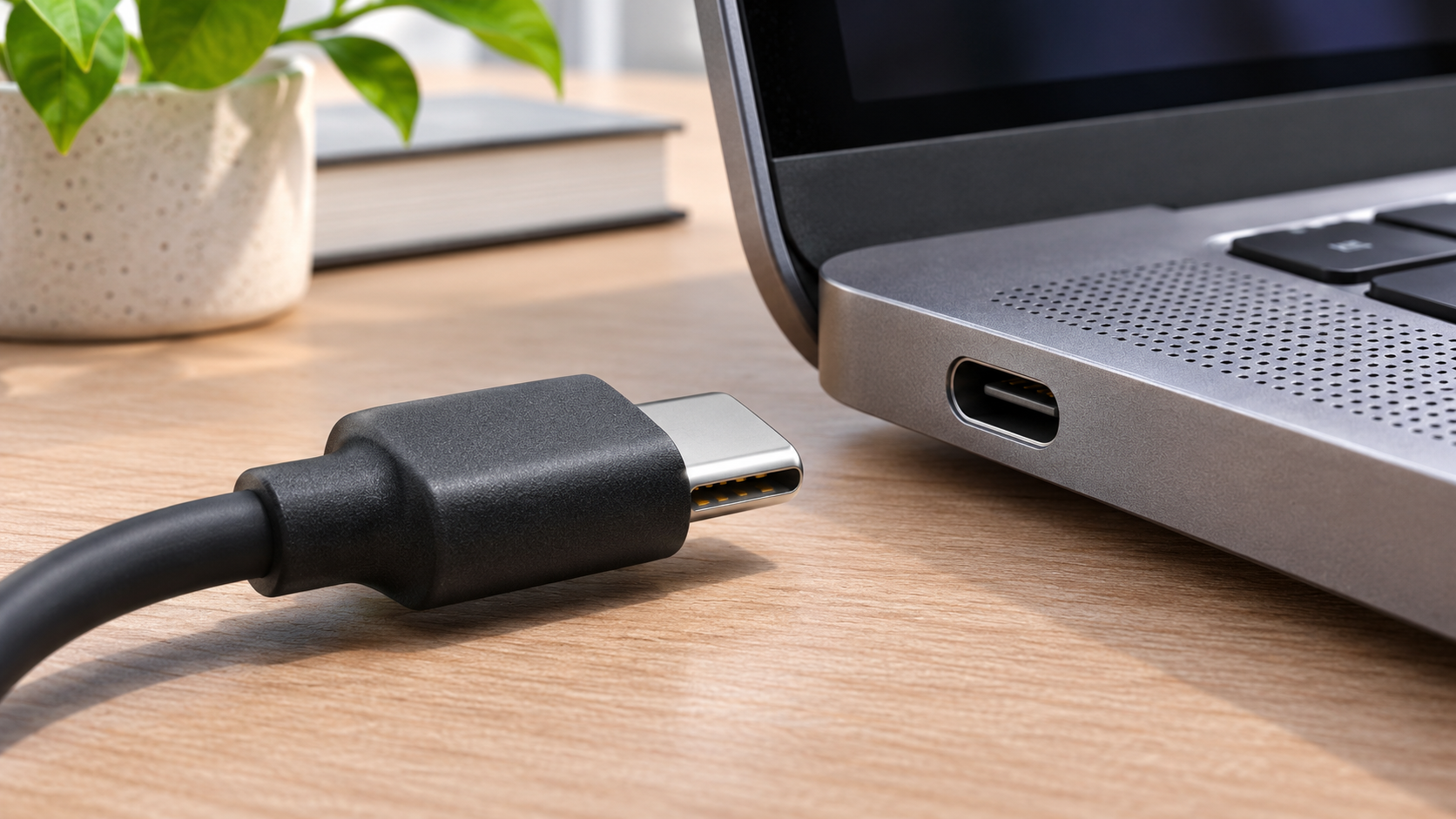
اگر میخواهید از USB‑C برای اتصال مستقیم تصویر استفاده کنید، در مشخصات همان درگاه لپتاپ دنبال قابلیت خروجی ویدئو بگردید. DisplayPort Alt Mode یکی از روشهایی است که انتقال تصویر از طریق USB‑C را ممکن میکند. دفترچه مدل دقیق دستگاه مشخص میکند کدام درگاه این قابلیت را دارد.
اگر مانیتور هم ورودی تصویر USB‑C دارد، مشخصات کابل را برای انتقال ویدئو بررسی کنید. ممکن است کابلی که برای شارژ گوشی استفاده میکنید، در این اتصال تصویر ندهد. برای مانیتور HDMI نیز مشخصات تبدیل USB‑C به HDMI را بخوانید و مطمئن شوید وضوح و نرخ نوسازی موردنیاز شما را پشتیبانی میکند.
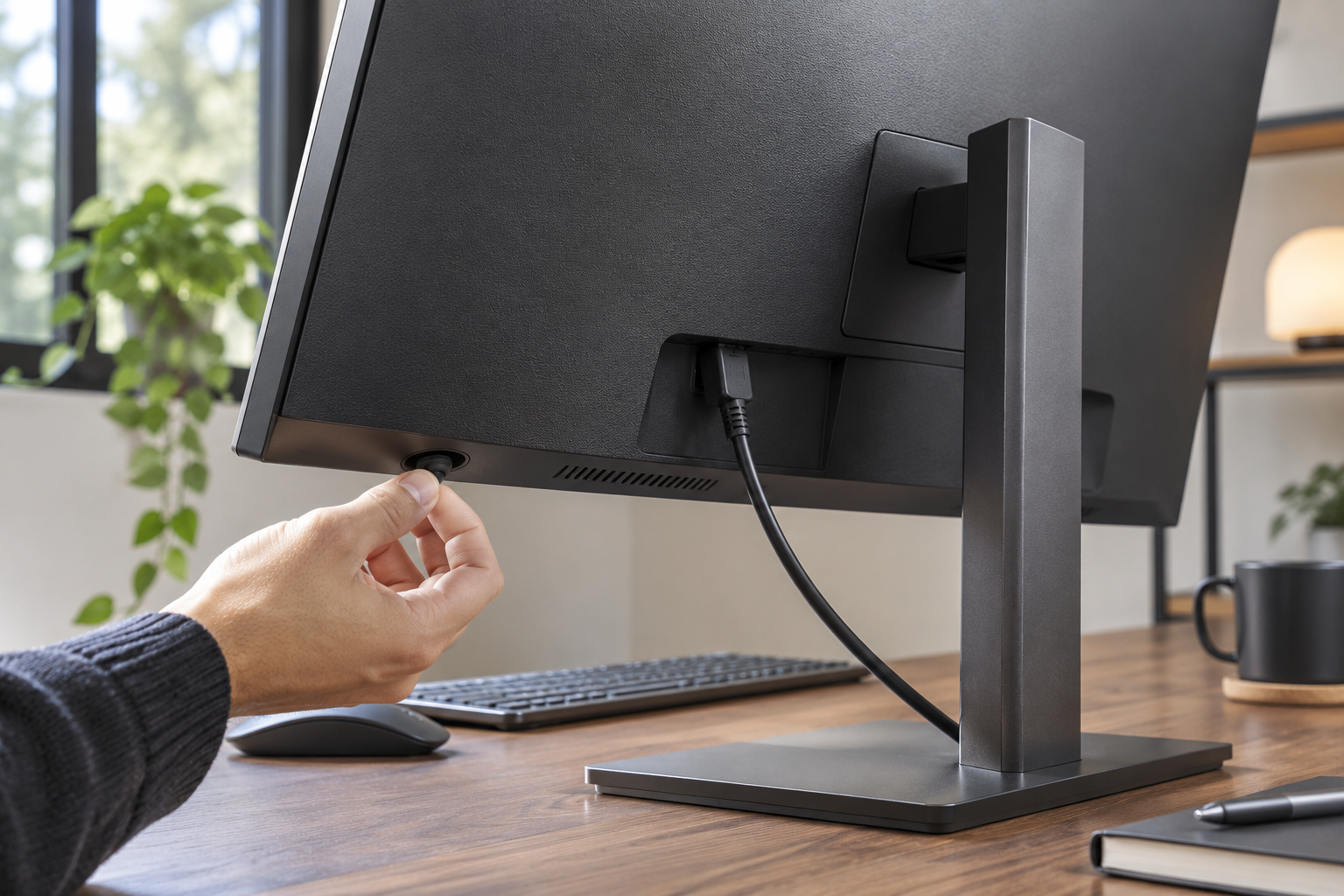
برای اتصال لپ تاپ به مانیتور، ابتدا نمایشگر را روشن کنید، کابل را در هر دو سمت جا بزنید و دکمه یا منوی Input یا Source را پیدا کنید. اگر کابل به HDMI 2 وصل است، همان HDMI 2 را انتخاب کنید. شماره ورودی اهمیت دارد، بهویژه وقتی دستگاه دیگری مثل کنسول هم به مانیتور وصل است.
اگر پیام No Signal باقی ماند، شماره ورودی را با برچسب کنار کابل دوباره تطبیق دهید. بعد، کابل را در هر دو سمت یک بار جدا و دوباره وصل کنید. اگر کابل دیگری دارید که قبلاً با دستگاه مشابه کار کرده است، آن را امتحان کنید. در هر آزمایش فقط یک چیز را تغییر دهید تا بتوانید علت را پیدا کنید.
پس از اتصال لپ تاپ به مانیتور، کلیدهای Windows + P را فشار دهید. برای داشتن فضای کار جداگانه روی دو صفحه، Extend را انتخاب کنید. برای ارائه یا نمایش تصویر یکسان روی هر دو صفحه، Duplicate مناسب است. اگر میخواهید فقط مانیتور بیرونی روشن بماند، Second screen only را انتخاب کنید.
برای امتحان کردن حالت Extend، یک پنجره کوچک را به سمت لبه نمایشگر لپتاپ بکشید. اگر برای رسیدن به مانیتور سمت راست مجبور میشوید پنجره را به چپ بکشید، چیدمان نمایشگرها را در مرحله بعد اصلاح کنید.
به Settings → System → Display بروید و با گزینه Identify شماره هر صفحه را ببینید. مستطیلهای نمایشگرها را مطابق جای واقعی دستگاهها بچینید. اگر مانیتور سمت راست و کمی بالاتر از لپتاپ قرار دارد، همین ترتیب را در تنظیمات هم اعمال کنید.
سپس هر نمایشگر را جداگانه انتخاب کنید و ابتدا وضوح پیشنهادی ویندوز را امتحان کنید. اگر تصویر واضح است ولی نوشتهها ریزند، اندازه متن و عناصر را با Scale تنظیم کنید. برای دیدن نرخ نوسازی قابل انتخاب، بخش Advanced display را باز کنید و مطمئن شوید تنظیمات همان مانیتور را میبینید.
در تنظیمات نمایش، بخش Multiple displays را باز کنید و Detect را بزنید. اگر مانیتور شناسایی نشد و از هاب یا داک استفاده میکنید، در صورت امکان مانیتور را مستقیم وصل کنید. نتیجه این آزمایش نشان میدهد که آیا اتصال مستقیم کار میکند و بررسی باید روی هاب و کابلهای آن متمرکز شود.
اگر نتیجه تغییری نکرد، مانیتور را با یک دستگاه دیگر یا لپتاپ را با نمایشگر دیگری امتحان کنید. اگر اتصال قبلاً کار میکرد و ناگهان قطع شده، راهاندازی دوباره سیستم و بررسی بهروزرسانیهای ویندوز و درایور گرافیک هم بخشی از مسیر عیبیابی است.
برای عیبیابی اتصال لپ تاپ به مانیتور، مدل لپتاپ، مدل مانیتور، درگاههای آزمایششده و نتیجه اتصال مستقیم را یادداشت کنید. برای مثال، اگر HDMI مستقیم تصویر میدهد ولی اتصال از طریق هاب قطع میشود، ابتدا مشخصات همان هاب و خروجی تصویر USB‑C لپتاپ را تطبیق دهید. اگر فقط یک کابل مشخص مشکل دارد، آن را جداگانه با یک کابل سالم مقایسه کنید.
اگر اتصال لپ تاپ به مانیتور برای بازی یا تدوین است، وضوح و نرخ نوسازی موردنظر را پیش از خرید تعیین کنید. سپس بررسی کنید لپتاپ، مانیتور و هر کابل یا تبدیلی که بین آنها قرار میگیرد از همان ترکیب پشتیبانی کنند. برای مطالب بیشتر درباره تجهیزات و تنظیمات رایانه، دسته تکنولوژی هزاره کالا را ببینید.
منابع فنی مقاله شامل راهنمای عیبیابی مانیتور خارجی مایکروسافت و پرسشهای متداول DisplayPort درباره USB‑C و خروجی تصویر هستند.