- دسته بندی کالاها
- کالای دیجیتال
- آرایشی، بهداشتی و سلامت
- خودرو، ابزار و اداری
- هایپر مارکت
- خدمات
- پرسش های متداول
- درخواست نمایندگی

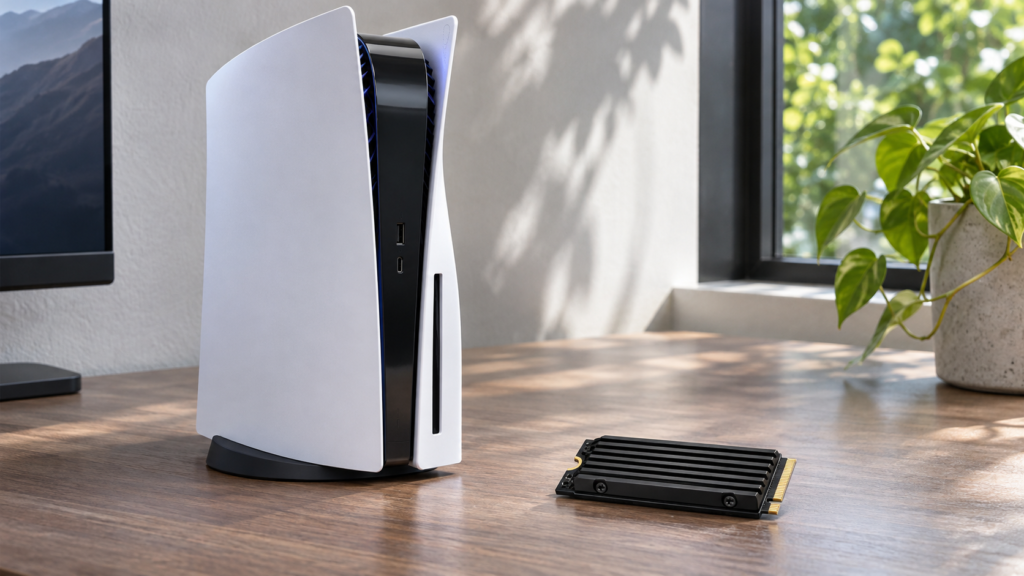
برای افزایش حافظه PS5 دو گزینه دارید: نصب SSD داخلی سازگار یا اتصال حافظه خارجی USB. راه مناسب به این بستگی دارد که میخواهید بازیهای بیشتری را همان لحظه اجرا کنید یا فقط نسخه نصبشده آنها را برای بعد نگه دارید. برای حالت اول، یک SSD داخلی سازگار به کار میآید. برای حالت دوم، حافظه خارجی USB میتواند فضای داخلی کنسول را آزاد کند.
پیش از خرید، در بخش Settings → Storage فضای مصرفشده را ببینید. چند بازی را که معمولاً همزمان نصب نگه میدارید یادداشت کنید و بررسی کنید کدامها نسخه PS5 و کدامها نسخه PS4 هستند. همین تفاوت تعیین میکند از هر نوع حافظه چه استفادهای میتوانید بکنید.
بازیهای PS5 را میتوان مستقیماً از SSD داخلی M.2 سازگار اجرا کرد. همچنین میتوانید آنها را مستقیماً روی همین حافظه دانلود و بهروزرسانی کنید. اگر معمولاً بین چند بازی جابهجا میشوید و میخواهید همه آماده اجرا باشند، این قابلیت در استفاده روزمره اهمیت دارد.
حافظه خارجی USB میتواند بازیهای PS5 را نگه دارد، اما برای اجرای آنها باید بازی را به حافظه کنسول یا SSD داخلی M.2 برگردانید. بازیهای سازگار PS4 را میتوانید مستقیم از حافظه خارجی اجرا کنید. اگر بخشی از فضای کنسول را بازیهای PS4 گرفتهاند، انتقال همین بازیها به USB میتواند فضای بیشتری برای نصب بازیهای PS5 آزاد کند.
پلیاستیشن برای شیار توسعه PS5 یک SSD از نوع M.2 NVMe با رابط PCIe Gen4 x4 و کلید M مشخص کرده است. بازه ظرفیت پشتیبانیشده ۲۵۰ گیگابایت تا ۸ ترابایت است. سرعت خواندن ترتیبی ۵٬۵۰۰ مگابایت بر ثانیه یا بیشتر توصیه میشود. این عدد را در مشخصات نسخهای که قصد خریدش را دارید بررسی کنید.
در صفحه محصول، کد کامل قطعه را پیدا کنید. یک سری SSD ممکن است در چند ظرفیت یا در نسخههای با هیتسینک و بدون هیتسینک عرضه شود. برای مقایسه قیمتها، کد مدل و ظرفیت را کنار هم یادداشت کنید تا تفاوت قیمت دو نسخه را به حساب یک محصول یکسان نگذارید.
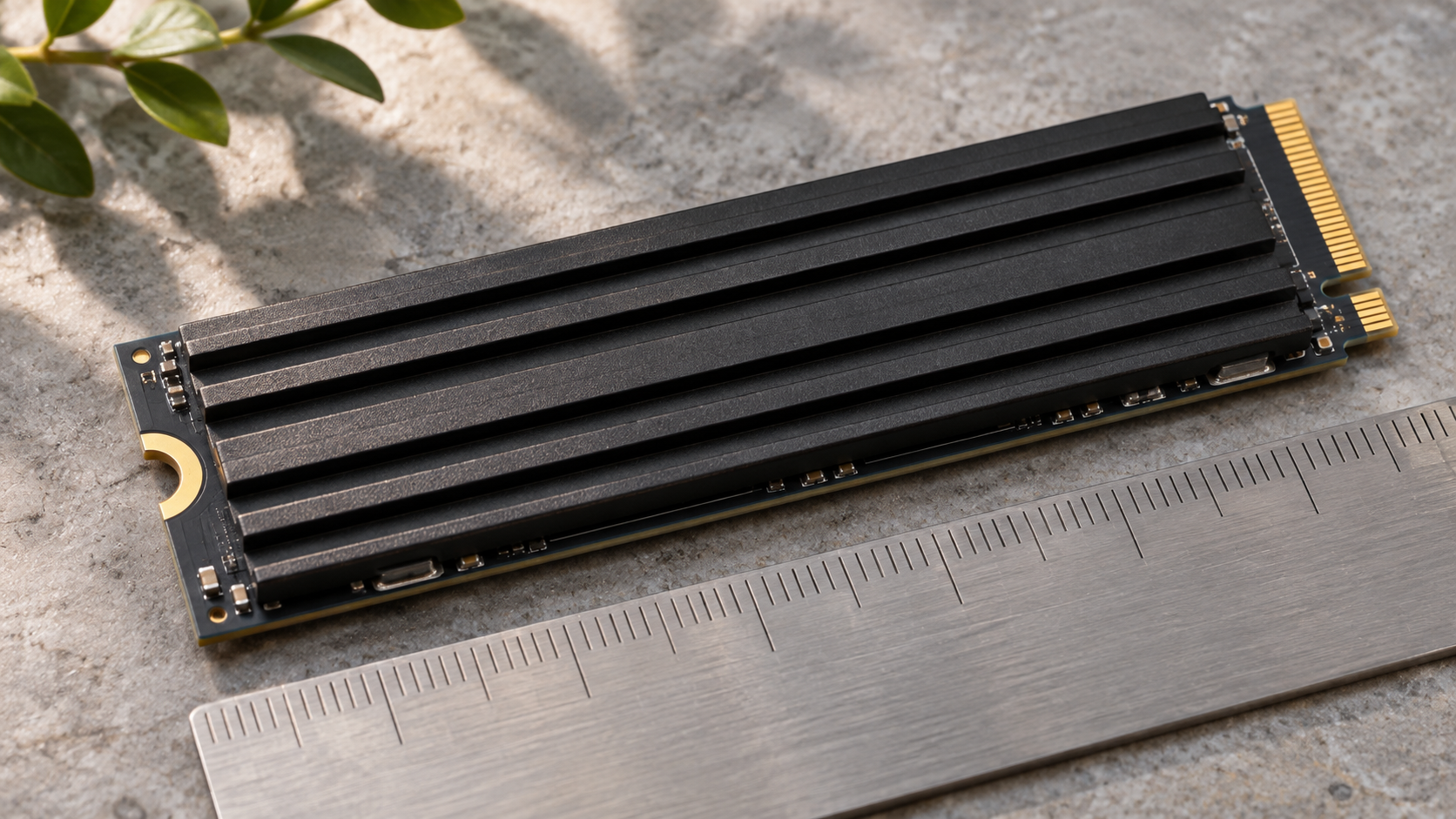
اگر برای افزایش حافظه PS5 سراغ SSD داخلی میروید، پلیاستیشن استفاده از خنککنندهٔ مؤثر را لازم میداند. عرض مجموعه با خنککننده باید حداکثر ۲۵ میلیمتر و ضخامت کلی آن حداکثر ۱۱٫۲۵ میلیمتر باشد. فضای مجاز بالای برد تا ۸ میلیمتر و زیر برد تا ۲٫۴۵ میلیمتر است. طولهای پشتیبانیشده هم ۳۰، ۴۲، ۶۰، ۸۰ و ۱۱۰ میلیمتر هستند.
برای نمونه، اگر محصول با عنوان M.2 2280 عرضه شده، این عنوان به اندازه برد اشاره دارد. برای تصمیم خرید، اندازه کامل نسخه مجهز به هیتسینک را هم بخوانید. اگر هیتسینک جداگانه میخرید، ابعاد مجموعه پس از نصب را با جدول سونی تطبیق دهید. سونی توصیه میکند روی SSD دارای هیتسینک یکپارچه، هیتسینک دیگری نصب نکنید.
برای افزایش حافظه PS5، اندازه چند بازی اصلی را از بخش Storage یادداشت کنید. بعد مشخص کنید چند بازی جدید میخواهید در کنار آنها آماده اجرا باشند. اگر مرتب بازی تازه نصب میکنید، برای دانلودهای بعدی و بهروزرسانیها هم در برآورد خود جا بگذارید.
برای مثال، اگر سه بازی دلخواه شما رویهم ۳۶۰ گیگابایت فضا میگیرند و میخواهید دو بازی دیگر با مجموع حجم ۲۲۰ گیگابایت نگه دارید، همین پنج بازی در مجموع ۵۸۰ گیگابایت جا میخواهند. با این روش میتوانید دو ظرفیت را بر اساس فضای موردنیاز خود مقایسه کنید. اگر بیشتر فضای اضافه را برای بازیهایی میخواهید که بهندرت سراغشان میروید، نقش حافظه USB را هم در تصمیم حساب کنید.
پیش از افزایش حافظه PS5 با نصب SSD، نرمافزار سیستم را بهروز کنید و دستورالعمل رسمی مربوط به گروه مدل کنسول خود را باز کنید. برای برداشتن پوشش و قرار دادن فاصلهدهنده و پیچ، از تصاویر همان راهنما استفاده کنید. اگر SSD قبلاً روی رایانه یا دستگاه دیگری استفاده شده، پیش از نصب فایلهای موردنیاز را جای دیگری کپی کنید. کنسول برای استفاده از SSD، کل درایو را فرمت میکند.
بعد از نصب و فرمت، ابتدا شناسایی حافظه را در بخش Storage بررسی کنید. سپس یک بازی را منتقل کنید و اجرای آن را امتحان کنید. وقتی مطمئن شدید حافظه بهدرستی کار میکند، میتوانید انتقال بقیه بازیها یا انتخاب مقصد نصب بازیهای جدید را انجام دهید.
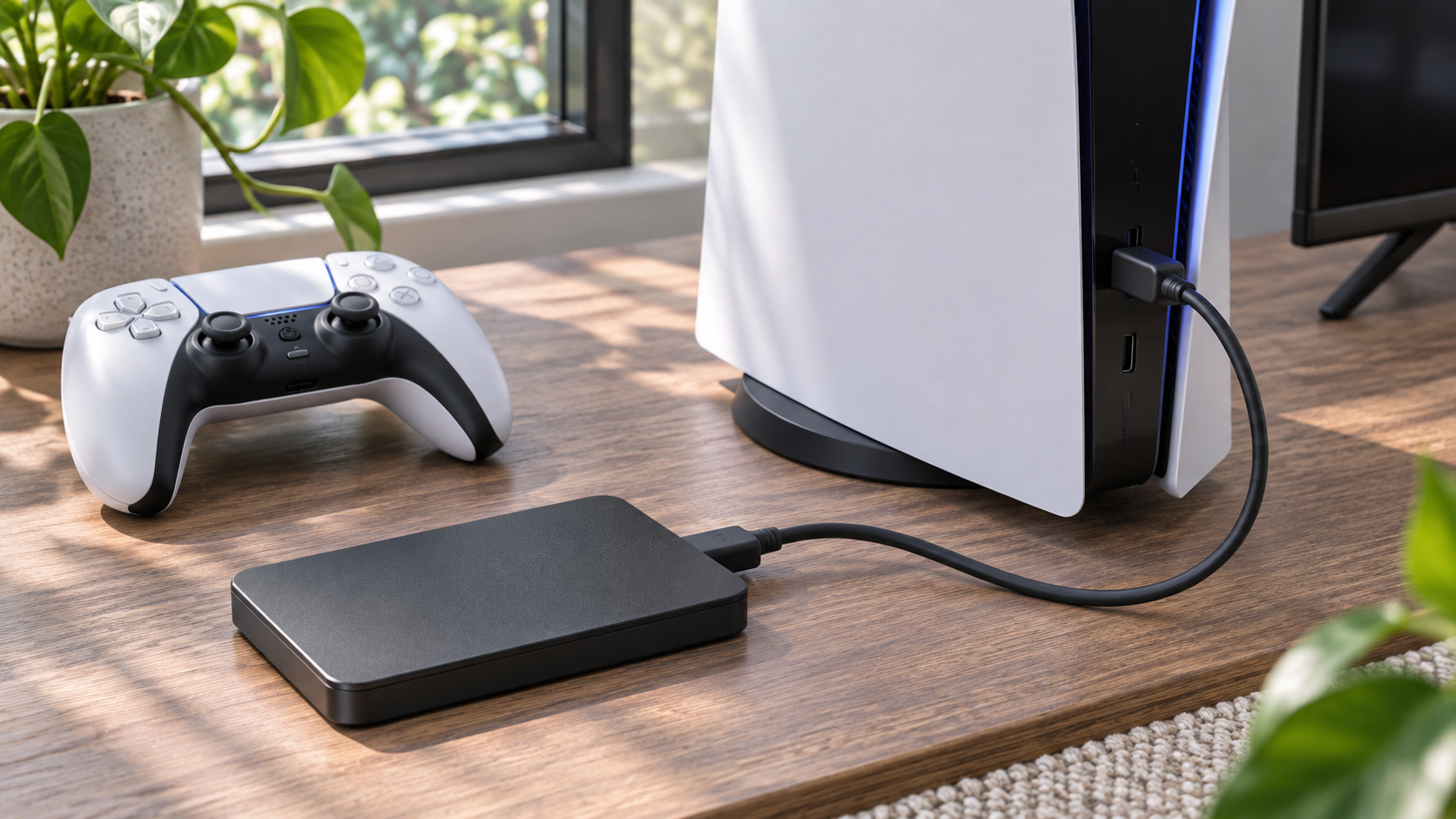
حافظه USB برای زمانی مفید است که بخواهید یک بازی PS5 را از فضای داخلی خارج کنید و نسخه نصبشده آن را برای بعد نگه دارید. پیش از خرید، مشخصات حافظه و درگاه سازگار را در راهنمای رسمی کنسول بررسی کنید. تصویر این بخش صرفاً نمایی از یک حافظه خارجی کنار کنسول است.
برای نمونه، اگر یک بازی داستانی را تمام کردهاید و فعلاً فقط دو بازی آنلاین را اجرا میکنید، میتوانید بازی داستانی را روی USB نگه دارید. اگر خواستید دوباره سراغش بروید، برای بازگرداندن آن به حافظه داخلی جا در نظر بگیرید. به این ترتیب میتوانید ظرفیت فضای آماده اجرا و ظرفیت آرشیو را جداگانه بسنجید.
برای SSD داخلی، رابط، ظرفیت، سرعت خواندن ترتیبی، طول برد و ابعاد با هیتسینک را با مشخصات رسمی پلیاستیشن تطبیق دهید. اگر فروشنده یک عکس مشترک برای چند نسخه گذاشته، از روی کد محصول مشخص کنید نسخه انتخابی همراه خنککننده عرضه میشود یا باید آن را جداگانه تهیه کنید.
برای حافظه خارجی، اول مشخص کنید چه تعداد از بازیهای شما نسخه PS4 هستند و چند بازی PS5 را میخواهید فقط آرشیو کنید. اگر هدف شما از افزایش حافظه PS5 این است که بازیهای بیشتری را مستقیم اجرا کنید، بررسی را روی SSD داخلی متمرکز کنید. برای مطالب بیشتر درباره کنسول و بازیها، دسته ویدیو گیم هزاره کالا را ببینید.
ابتدا مشخصات درایو را بخوانید. سونی برای حافظه جانبی کنسول، اتصال SuperSpeed USB با سرعت اسمی حداقل ۵ گیگابیت بر ثانیه و ظرفیت ۲۵۰ گیگابایت تا ۸ ترابایت را تعیین کرده است. درایو را مستقیم به یکی از درگاههای سازگار کنسول وصل کنید. هاب USB برای این کار پشتیبانی نمیشود. اگر چند درایو وصل کردهاید، گزینههای بخش Storage را بررسی کنید، چون کنسول در هر لحظه فقط از یک درایو USB بهعنوان حافظه جانبی استفاده میکند.
اگر درایو را برای نخستین بار بهعنوان حافظه جانبی پلیاستیشن تنظیم میکنید، قبل از انتخاب گزینه Format as USB Extended Storage فایلهای مهم را روی دستگاه دیگری کپی کنید. فرمت کردن دادههای درایو را پاک میکند. اگر همان درایو قبلاً بهعنوان حافظه جانبی روی PS4 یا PS5 استفاده شده، سونی میگوید لازم نیست دوباره آن را فرمت کنید. برای جدا کردن درایو در حالی که کنسول روشن است، گزینه Safely Remove from PS5 را در بخش USB Extended Storage انتخاب کنید.
بعد از افزایش حافظه PS5، از مسیر Settings → Storage → Installation Location مقصد نصب را بررسی کنید. اگر بیشتر وقتتان را با بازیهای PS5 میگذرانید، SSD داخلی M.2 را برای دانلودهای بعدی در نظر بگیرید. اگر هنوز مرتب سراغ بازیهای PS4 میروید، میتوانید حافظه جانبی USB را بهعنوان مقصد نصب آنها انتخاب کنید. با یک بازی شروع کنید و بعد از دانلود، در بخش Storage ببینید روی کدام درایو نصب شده است. این بررسی کمک میکند پیش از نصب چند بازی حجیم، از انتخاب مقصد درست مطمئن شوید.
منابع رسمی افزایش حافظه PS5: راهنمای نصب و الزامات SSD در پلیاستیشن ۵ و راهنمای رسمی حافظه جانبی USB در PS5.