- دسته بندی کالاها
- کالای دیجیتال
- آرایشی، بهداشتی و سلامت
- خودرو، ابزار و اداری
- هایپر مارکت
- خدمات
- پرسش های متداول
- درخواست نمایندگی

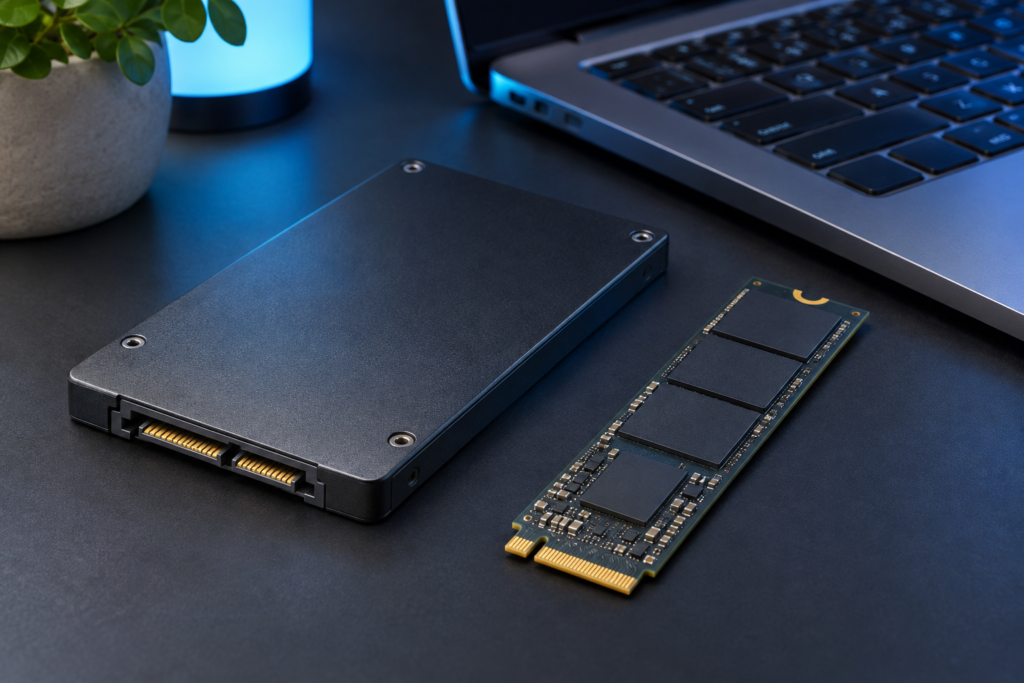
راهنمای خرید SSD زمانی به کار میآید که کامپیوتر شما برای اجرای برنامهها یا باز کردن فایلها کند شده و قصد ارتقای فضای ذخیرهسازی دارید. انتخاب حافظه مناسب فقط به ظرفیت و عدد سرعت روی جعبه وابسته نیست. سازگاری با دستگاه، نوع اتصال، کاربرد واقعی و برنامه انتقال اطلاعات هم در نتیجه خرید نقش دارند.
پیش از پرداخت هزینه، مشخصات مدل دقیق لپتاپ یا مادربرد را پیدا کنید و نیاز خود را بنویسید. در این راهنمای خرید SSD هفت مرحله را بررسی میکنیم تا بتوانید گزینههای موجود را با اطلاعات روشنتری مقایسه کنید.
ابتدا دفترچه یا صفحه پشتیبانی مدل دقیق دستگاه را بخوانید. نام خانواده لپتاپ بهتنهایی کافی نیست، زیرا پیکربندیهای مختلف ممکن است امکانات متفاوتی داشته باشند. نوع درگاه، طول حافظه قابل نصب و محدودیتهای ذکرشده از سوی سازنده را یادداشت کنید.
اگر دستگاه شما چند جایگاه ذخیرهسازی دارد، مشخص کنید قصد تعویض حافظه اصلی را دارید یا افزودن یک حافظه دوم. این تصمیم روی انتخاب قطعه و روش انتقال اطلاعات اثر میگذارد.
وجود شکاف M.2 بهتنهایی پشتیبانی از هر حافظه M.2 را ثابت نمیکند. پروتکل حافظه باید با قابلیت شکاف هماهنگ باشد. هنگام خرید آنلاین، مشخصات صفحه محصول را با دفترچه دستگاه تطبیق دهید و در صورت ابهام، پیش از باز کردن بسته پاسخ دقیق بخواهید.
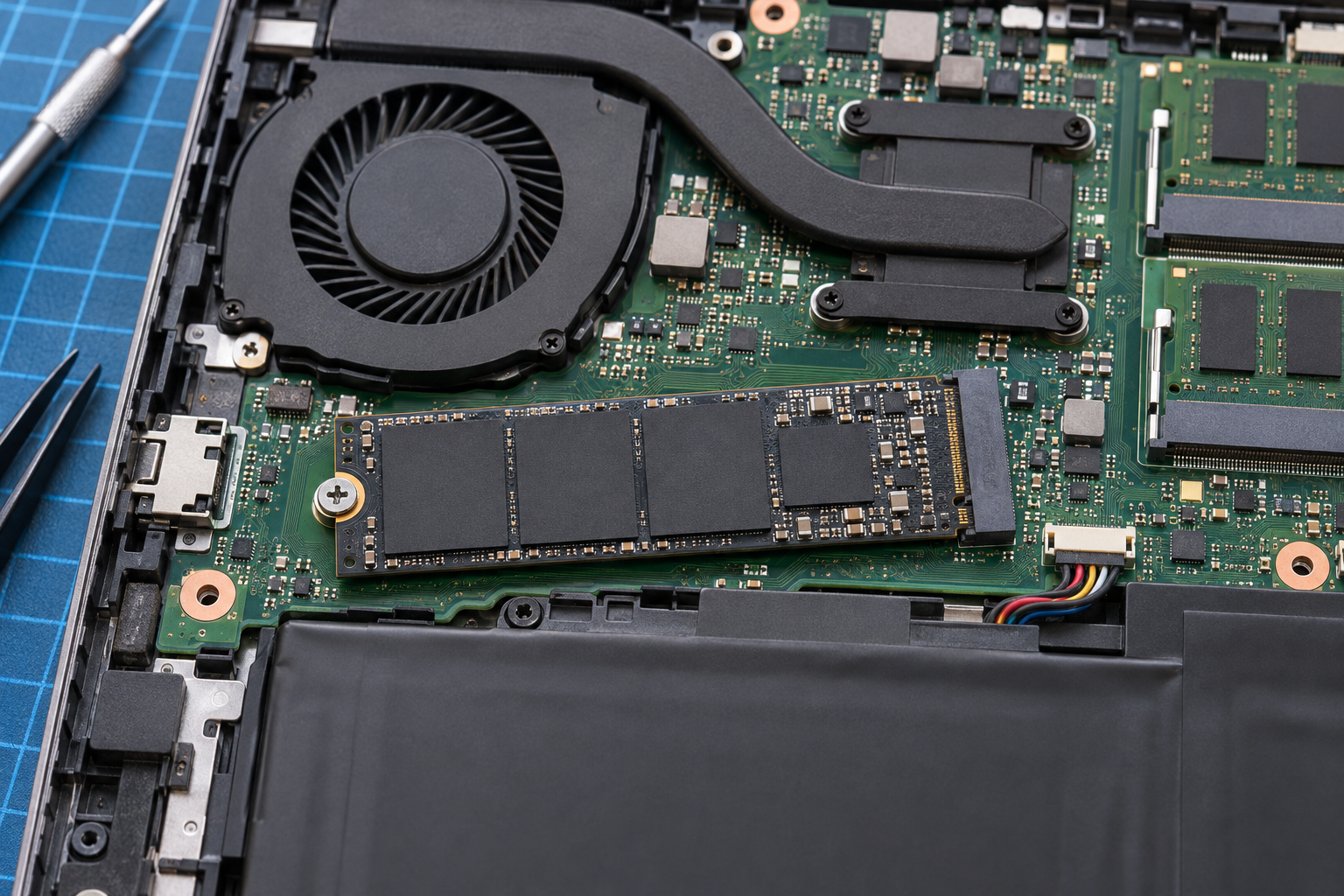
SATA و NVMe به شیوه ارتباط حافظه با سیستم مربوطاند، درحالیکه M.2 شکل فیزیکی رایجی برای حافظههای داخلی است. حافظه NVMe از ارتباط PCIe استفاده میکند و معمولاً ظرفیت انتقال داده بیشتری از SATA دارد. انتخاب مناسب به پشتیبانی دستگاه شما وابسته است.
برای نمونه، اگر دفترچه یک لپتاپ فقط جایگاه ۲٫۵ اینچی SATA را برای ارتقا معرفی کرده، باید گزینه سازگار با همان جایگاه را بررسی کنید. در دستگاه دارای شکاف مناسب NVMe، انتخابهای دیگری دارید.
از روی ظاهر باریک یک قطعه یا نام کوتاه درجشده در آگهی، درباره سازگاری نتیجهگیری نکنید. کد کامل مدل را یادداشت کنید تا هنگام مقایسه فروشگاهها، محصولات متفاوت را با هم اشتباه نگیرید.
پیش از انتخاب ظرفیت، حجم فایلهای شخصی، برنامهها و بازیهای نصبشده را بررسی کنید. سپس فایلهایی را که در ماههای آینده اضافه میکنید در نظر بگیرید. خرید حافظهای که از همان ابتدا تقریباً پر میشود، مدیریت فایلها را دشوار میکند و ممکن است خیلی زود شما را به ارتقای دوباره برساند.
یک فهرست ساده بسازید و فضای موردنیاز سیستمعامل، برنامههای ضروری، پروژههای کاری و آرشیو را جداگانه تخمین بزنید. اگر آرشیو بزرگی دارید که بهندرت استفاده میشود، درباره محل نگهداری آن هم تصمیم بگیرید.
این مرحله از راهنمای خرید SSD کمک میکند بودجه را با نیاز واقعی هماهنگ کنید. برای مثال، نیاز فردی که چند پروژه ویدئویی را همزمان نگه میدارد با کسی که بیشتر با اسناد متنی کار میکند متفاوت است.
برای مقایسه سرعت، مشخصات همان مدل و ظرفیت را بررسی کنید. سرعتهای خواندن و نوشتن اعلامشده به محصول و شرایط آزمون مربوطاند. عملکرد حافظه روی دستگاه شما به امکانات سیستم و نوع کاری که انجام میدهید هم بستگی دارد.
سرعت خواندن یک مدل را با سرعت نوشتن مدل دیگر مقایسه نکنید. همچنین مطمئن شوید مشخصات مربوط به همان ظرفیتی است که قصد خرید آن را دارید.
کاربری خود را روشن کنید. انتقال مکرر فایلهای ویدئویی حجیم با نوشتن چند سند و مرور وب نیاز یکسانی ندارد. در این راهنمای خرید SSD پیشنهاد میکنیم نام سه برنامه پرمصرف خود و نوع فایلهایی را که جابهجا میکنید یادداشت کنید. سپس بررسیهای مربوط به همان نوع استفاده را بخوانید.
پیش از تعویض حافظه، درباره نصب دوباره سیستمعامل یا انتقال نصب فعلی تصمیم بگیرید. روش مناسب به وضعیت سیستم، ابزارهای در دسترس و راهنمای سازنده بستگی دارد. اگر دستگاه سازمانی است یا اطلاعات کاری دارد، هماهنگی با مسئول مربوط را هم در برنامه قرار دهید.
برای نصب فیزیکی، راهنمای مخصوص دستگاه و حافظه را دنبال کنید. خاموشکردن دستگاه و رعایت دستورهای ایمنی سازنده ضروری است. محل قرارگیری قطعه، روش بازکردن بدنه و نحوه قطع باتری در مدلهای مختلف یکسان نیست.
اگر تجربه باز کردن دستگاه را ندارید، هزینه نصب توسط فرد متخصص را از ابتدا جزو بودجه حساب کنید. تصویر داخل مقاله، نمایش مفهومی قطعه است و برای تشخیص محل نصب در مدل خاص دستگاه کافی نیست.
قبل از انتقال فایلها، یک نسخه جداگانه از اطلاعات مهم تهیه کنید و چند فایل نمونه را از روی آن باز کنید. فهرست پوشههای ضروری را بنویسید تا اسناد، تصاویر و پروژهها از قلم نیفتند.
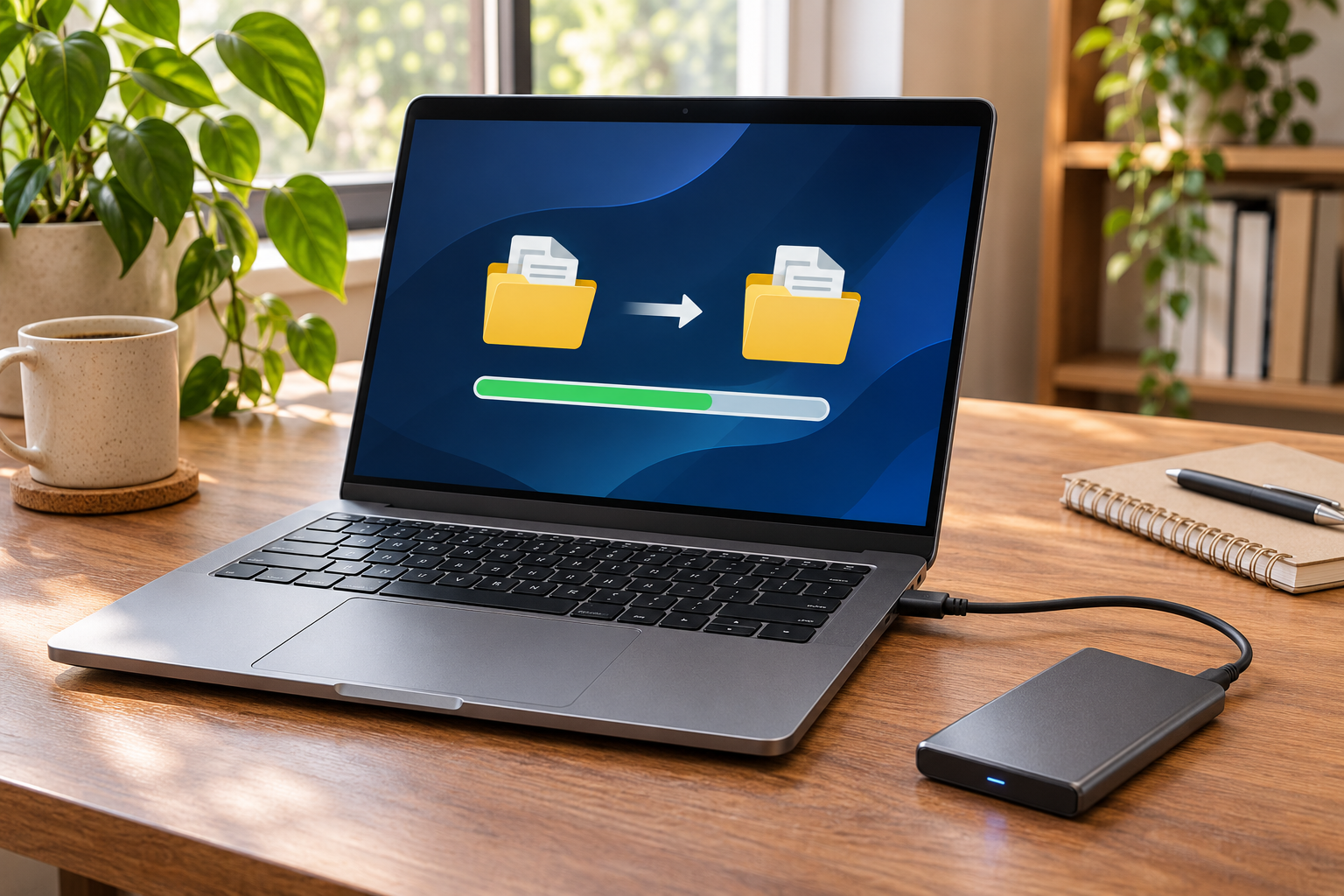
بهتر است پیش از شروع، مشخص کنید کدام فایلها ضروریاند و نسخه پشتیبان آنها کجا نگهداری میشود. این کار باعث میشود هنگام انتقال، ترتیب روشنتری داشته باشید.
پس از راهاندازی حافظه جدید، باز شدن فایلها و اجرای برنامههای مهم را بررسی کنید. تا زمانی که نتیجه انتقال را کنترل نکردهاید، درباره پاک کردن حافظه قبلی عجله نکنید. برنامه منظم پشتیبانگیری بعد از ارتقا هم اهمیت دارد.
در آخرین مرحله راهنمای خرید SSD، کد کامل محصول، ظرفیت، نوع رابط و شرایط ضمانت را کنار هم قرار دهید. نام یک سری محصول ممکن است شامل چند ظرفیت و مدل باشد.
عکس عمومی فروشگاه برای تأیید مشخصات کافی نیست. بهتر است کد درجشده در فاکتور با محصول انتخابی هماهنگ باشد و شرایط ضمانت را پیش از پرداخت بخوانید.
برای مطالعه بیشتر درباره اجزای سیستم، مقاله بهترین و جدیدترین نسل پردازندههای AMD و Ryzen در هزاره کالا را ببینید. پیش از ثبت سفارش، مشخصات دستگاه و حافظه مدنظر را یک بار دیگر مرور کنید و موارد مبهم را از فروشنده بپرسید.